
WEBサイトを開設する方法 #2
サイト開設に必要なもの
▼前回の記事を読んでいない方はこちらから
前回の記事で説明した通り、WEBサイトの開設には
・パソコン
・ドメイン
・サーバー
が必要になります。
というより、基本的にはこれしか必要ありません。
HTML(PHP)やCSS、Javascriptなどのプログラミング知識は
最初のうちは全く必要ありませんのでご安心ください。
さて、次のステップですが、
ドメインとサーバーを契約してもらった状態かと思います。
今回はサーバーにドメインを割り当てて、認識させる作業から解説していきます!
▼事前準備がまだの方はこちらから
サーバーにドメインを割り当てる方法
言ってる意味が分からない方もいると思いますが、
前回でも言ったとおり、サーバーとは高性能なパソコンでしかありません。
ムームードメインでのドメインやサイトの情報を与えてやらないと、
そのドメインを検索しても何も出てきません。
▼まずはロリポップにログインしてください。
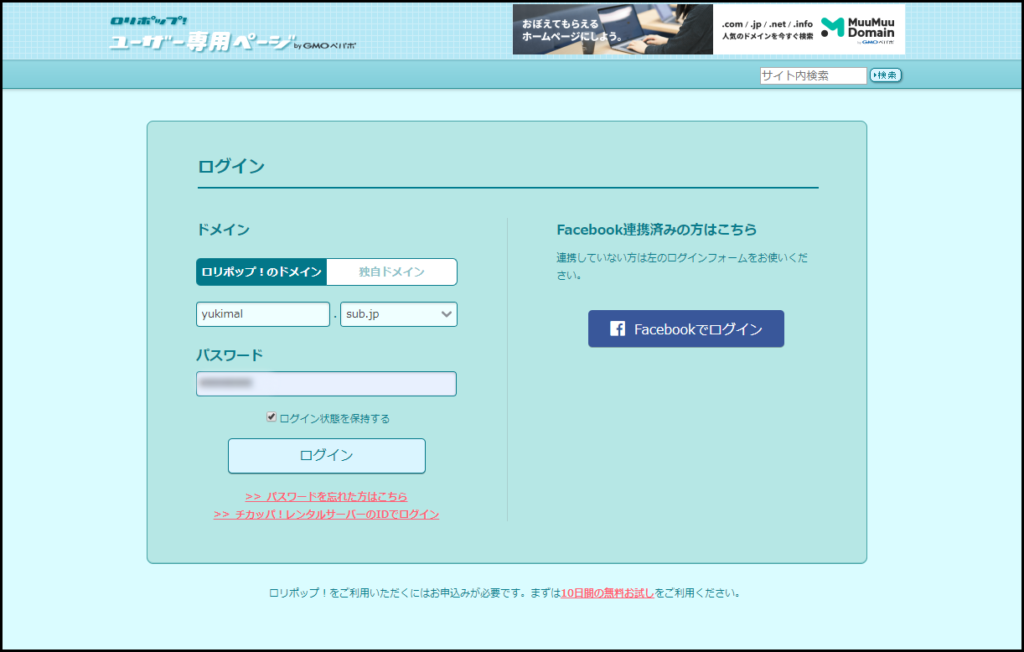
サーバーの契約の際に指定したドメインを入力します。
(ムームードメインで契約したドメインではありません。サーバー契約時の仮ドメインです。)
ドメインの末尾はプルダウンで選べます。
ログインしたら、この画面になると思います。↓
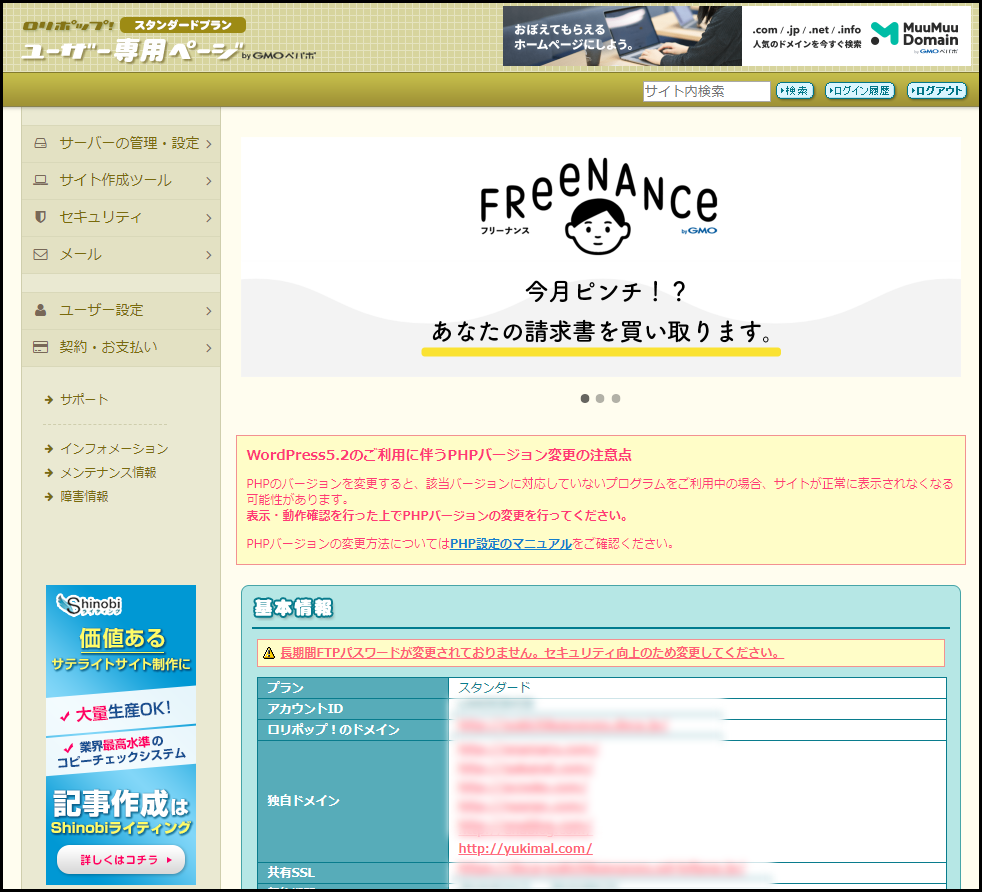
そしたら左のサイドバーから、一番上の「サーバーの管理・設定 → 独自ドメイン設定」を選びます。
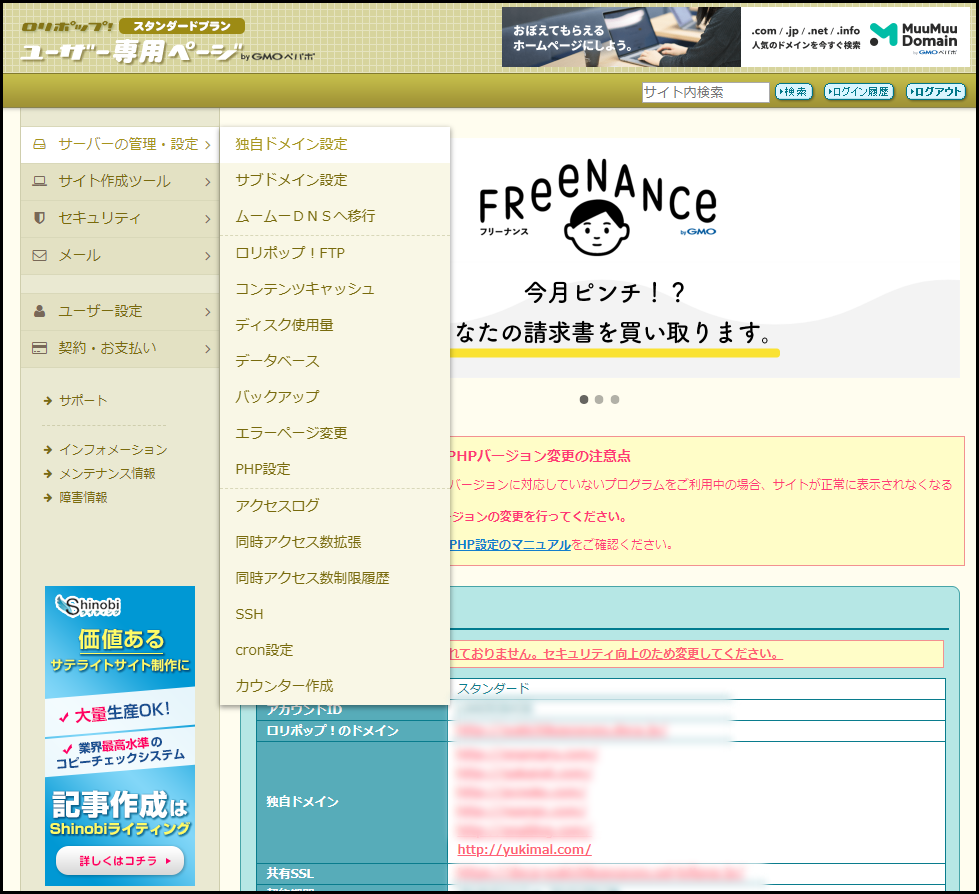
▼こんな画面になりましたでしょうか。
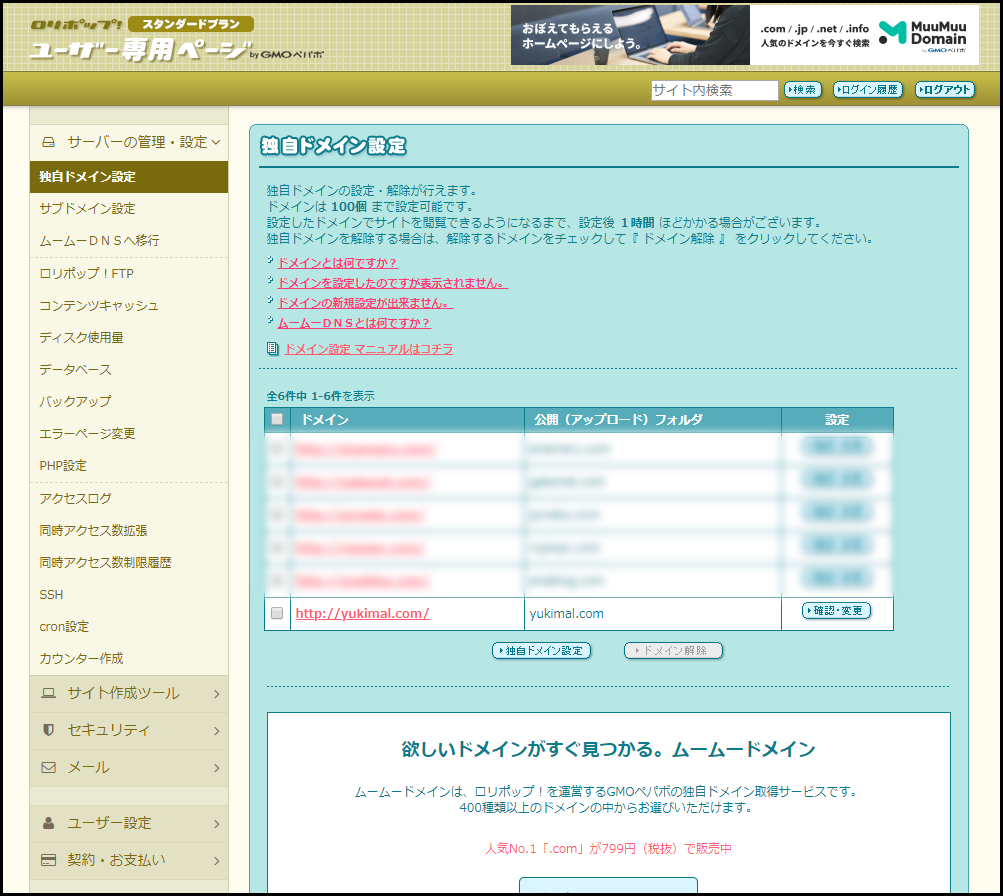
そしたら、「独自ドメインの設定」を選びます。
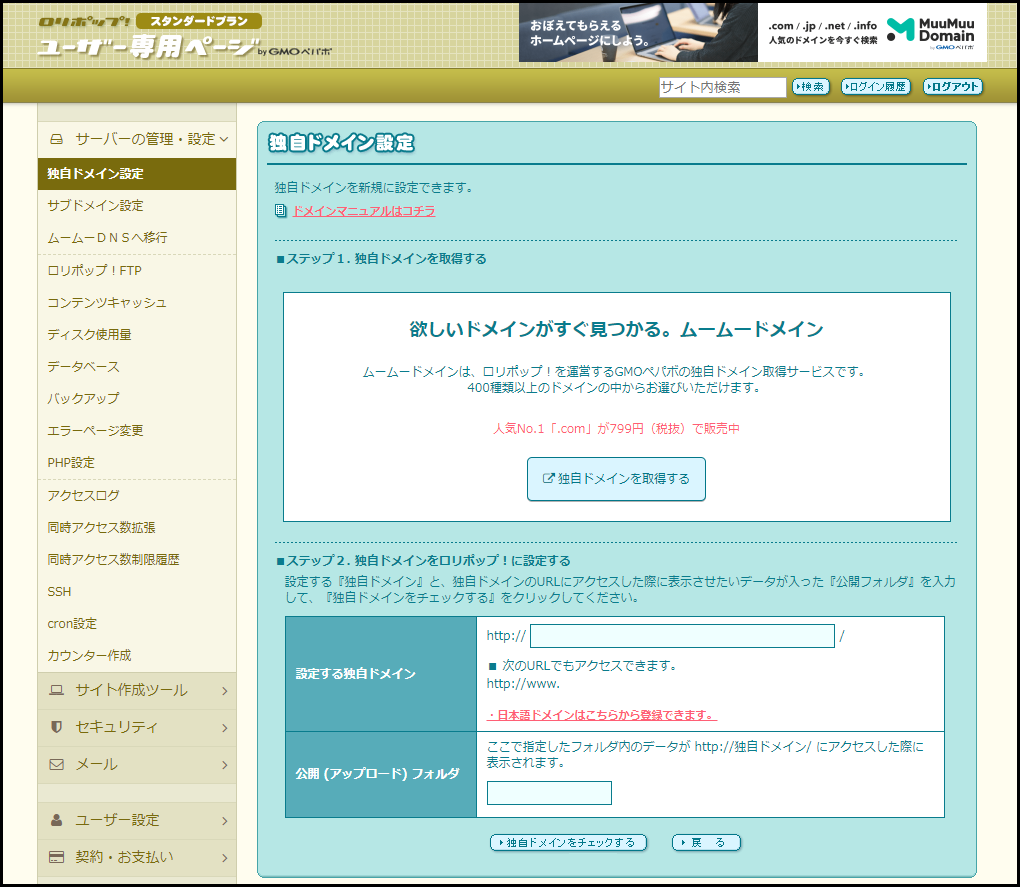
ここでは、ムームードメインで契約したドメインを入力してください。
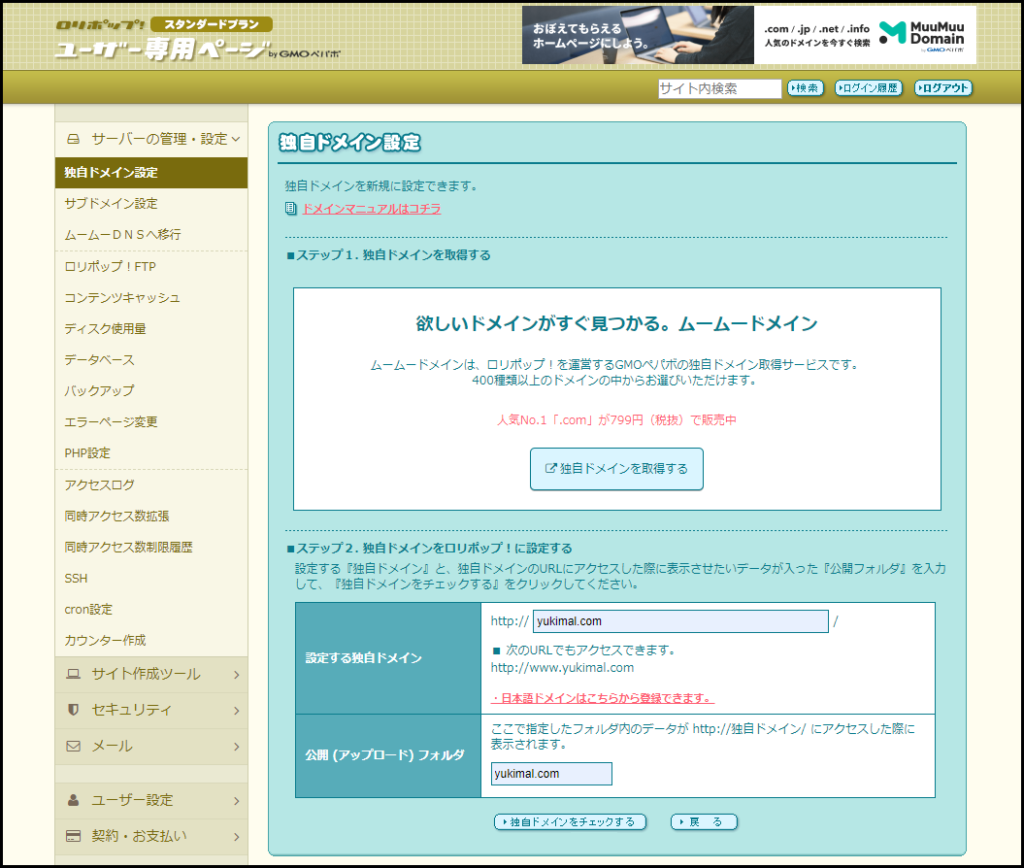
公開アップロードフォルダは、ドメインと同じだと分かりやすいと思います。
「独自ドメインをチェックする」で進みます。
公開アップロードフォルダとは、
簡単に言うとサーバーの中に作られるフォルダのことです。
その中にサイトの情報を入れて公開します。
最後にネームサーバー設定を行います。
「独自ドメインをチェックする」で進みますと
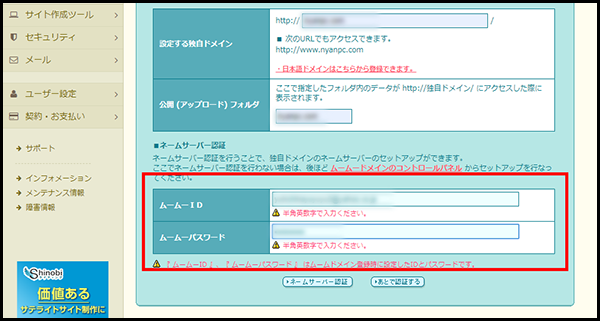
↓この画面がにゅるっと出てくると思いますが、
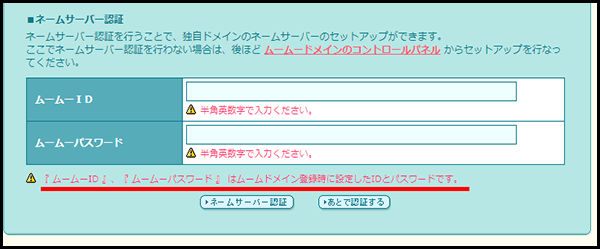
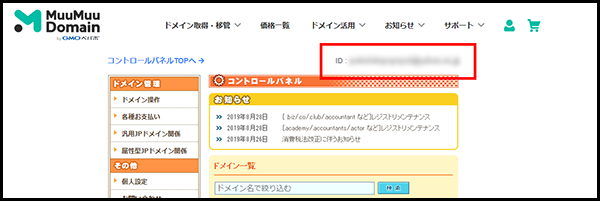
ここにはムームードメインのアカウント情報を入力します。
↓この画面の「ID:OOOOOOOO」の部分です。
恐らくほとんどの方がメールアドレスですね。
入力が完了したら、一番下の「ネームサーバー認証」を押してください。
以上でサーバーとドメインの設定は完了です!
お疲れ様でした。
さて、次からはいよいよサイト情報の作成です。
張り切って行きましょう!
▼続きはこちら
最近のコメント