

「MakeFolders」では10001以上の連番は生成できない!

そう、MakeFoldersでは10001以上のフォルダは生成できません!
どうもこんにちは、ライターの雪丸です。
今回は10001以上でも簡単に連番を作成できる方法をご紹介します。
▼MakeFoldersの使い方はこちらの記事からご覧あれ!!
1. 小さい番号で作成して「リネーム」する

そうだ、小さい番号で生成してリネームしよう!!!
そう気付きました。
やってみましょう!
1. MakeFoldersで小さい番号の連番フォルダを作成する
まず、連番生成ソフトの「MakeFolders」と
リネームソフトの「お~瑠璃ね~む」を
以下のリンクからダウンロード!
▼zipでダウンロードされるので解凍しといてください
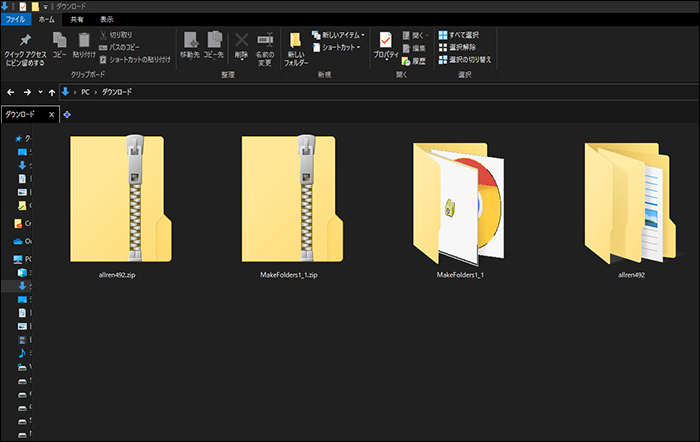
▼まずMakeFoldersで小さい番号で連番を作成しましょう
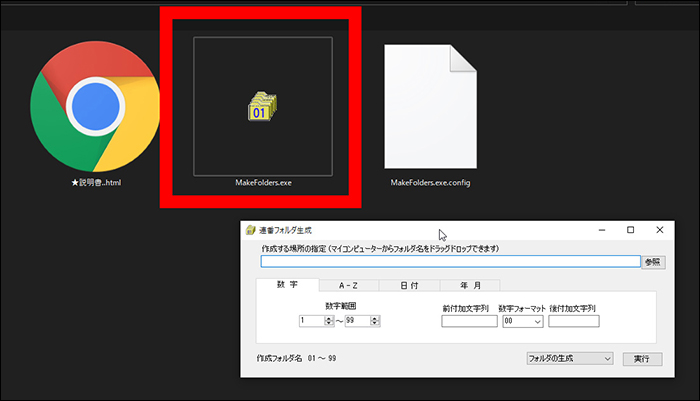
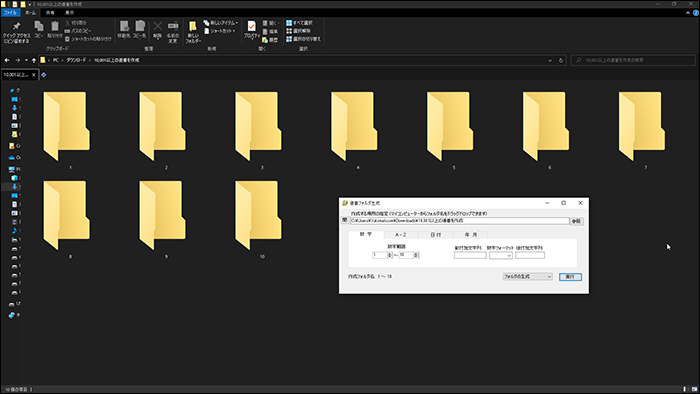
2. お~瑠璃ね~むでリネームする
フォルダをすべてドロップ
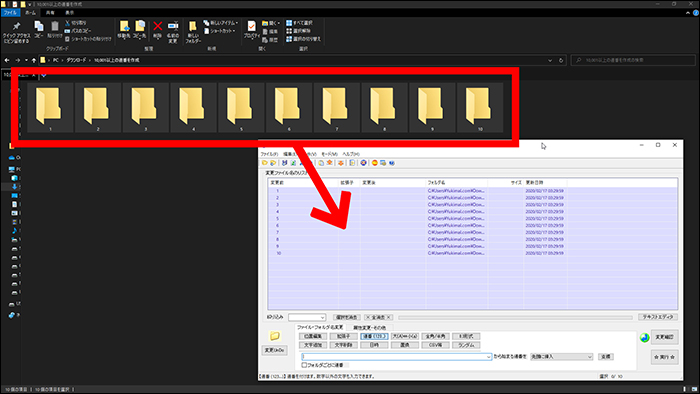
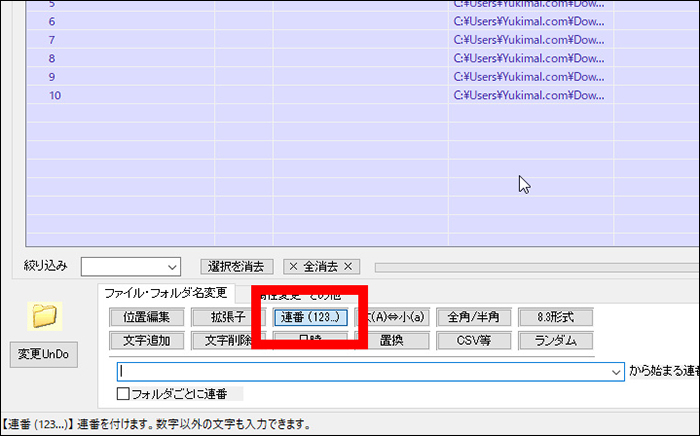
「連番」モードを選択
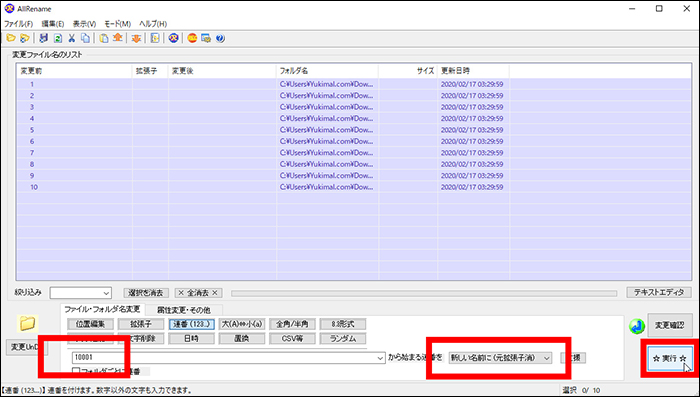
1. 開始の番号を入力
2.「新しい名前に」を選択
3.「☆実行☆」
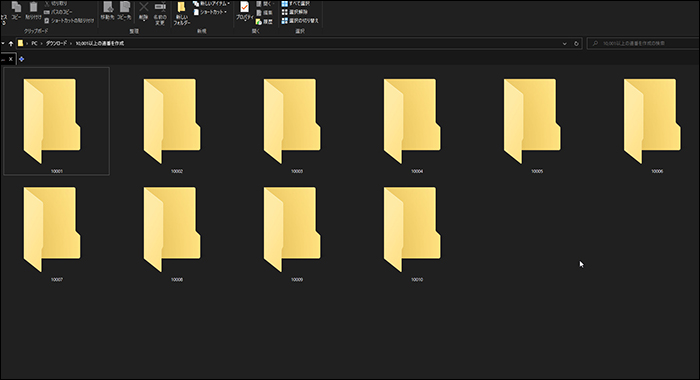
▼これで10001以上の連番を作成できます!!!!
2つのソフトを使うのが面倒ですかね?
ではコマンドで生成しましょう!
2. Windowsコマンドプロンプトで生成する

ちょっと難しくなりますが、
自由度も高く上限の無い(高い)生成方法もご紹介します!
使うのは
・エクセル(Googleスプレッドシートでも可)
・コマンドプロンプト
これだけです。
早速やっていきましょう!
1. Excelで関数を組んでコマンドを生成する
関数でコマンドを生成しましょう!
と言っても面倒だと思いますので、 予めExcelファイルを用意しましたので置いておきます。
ダウンロードして使ってください。
[wpdm_package id=’723′]
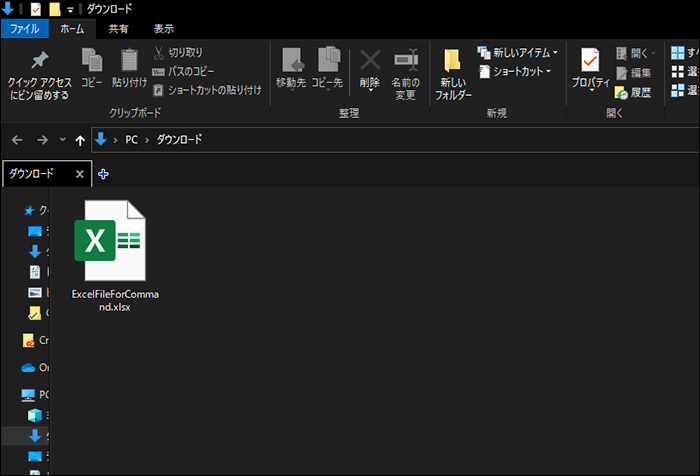
▼ダウンロードしたら開いてください。
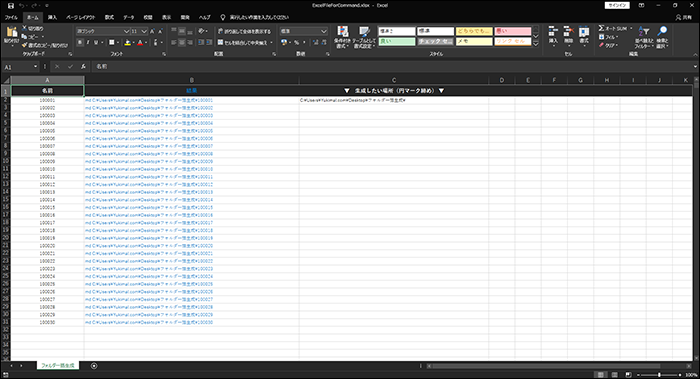
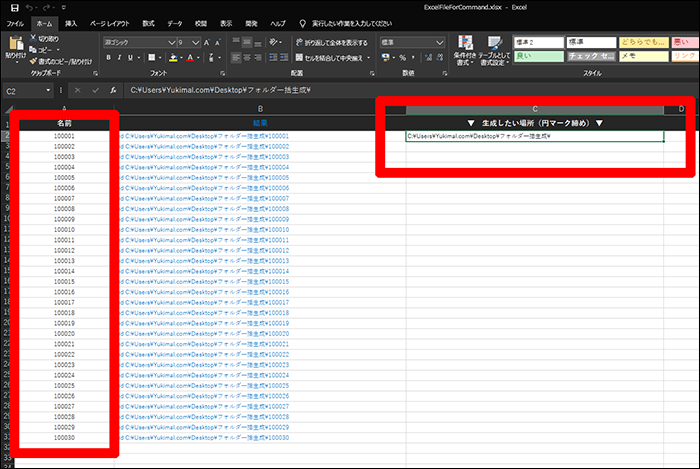
今回は試しに名前の欄に番号を入れてオートフィルで連番にしています。
C2のセルに生成したい場所のパスを入力すると
その場所に生成されるようになっています。
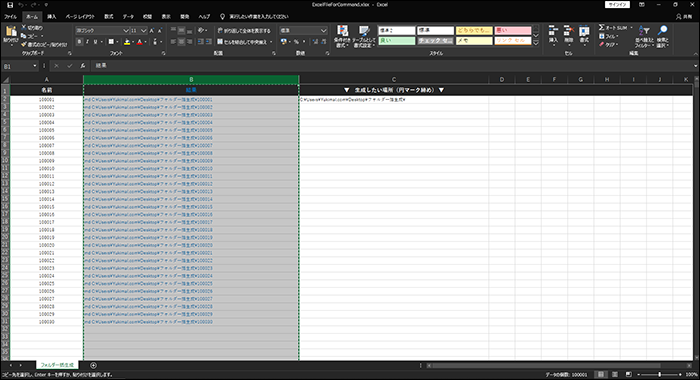
入力ができたらB列をコマンドプロンプトにコピペしてください。
コマンドプロンプトはスタートボタンの下の方の
「Windowsシステムツール」に入っています
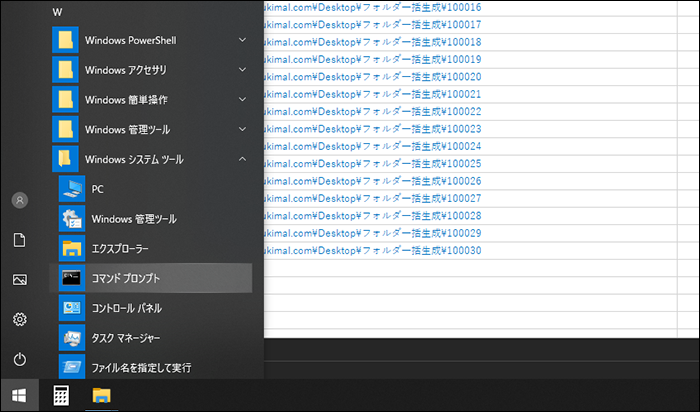
コピーしたB列をペーストすると自動で生成されます。
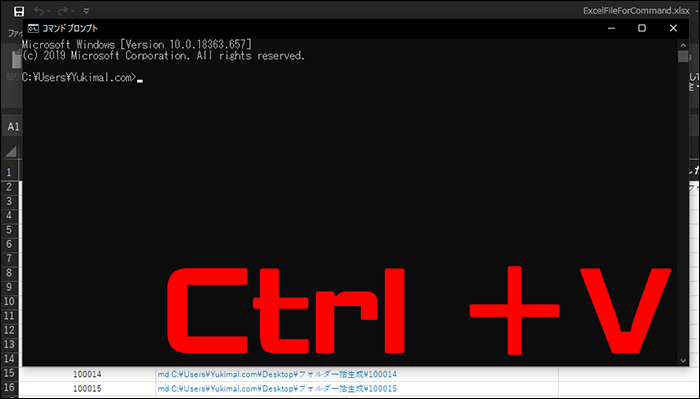
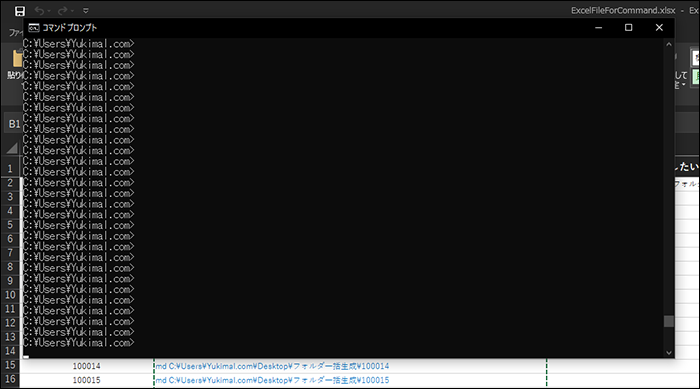
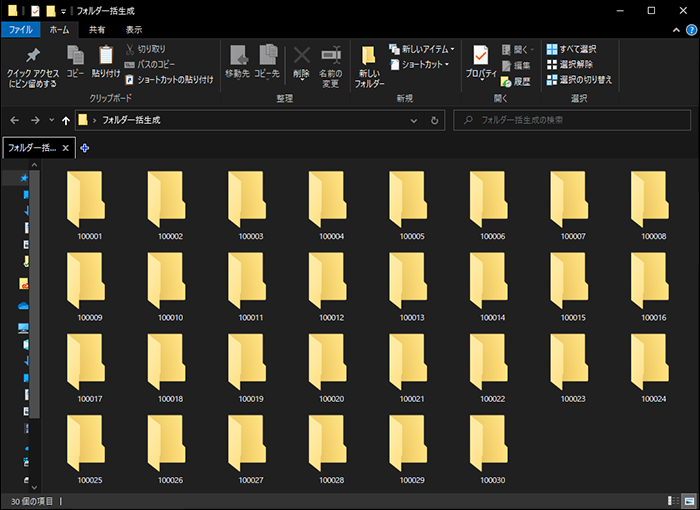
これでC2に指定したフォルダの中に生成されます!
3. まとめ
いかがだったでしょうか。
普段はMakeFolders、10001以上の番号や複雑な文字列を付加したい場合は
Excel&コマンドで生成するのが良いかも知れませんね。
最近のコメント