

Excelで行間(列間)を詰める方法【CSE数式】

どうも、ライターの雪丸です。
今回はExcelで「関数の結果」の「行間(列間)を詰める」方法をご紹介します!
ちょっとややこしいですよね……..
まぁつまりは下のような状況のとき、
関数でA列の行間を詰めて表示したいときありますよね?
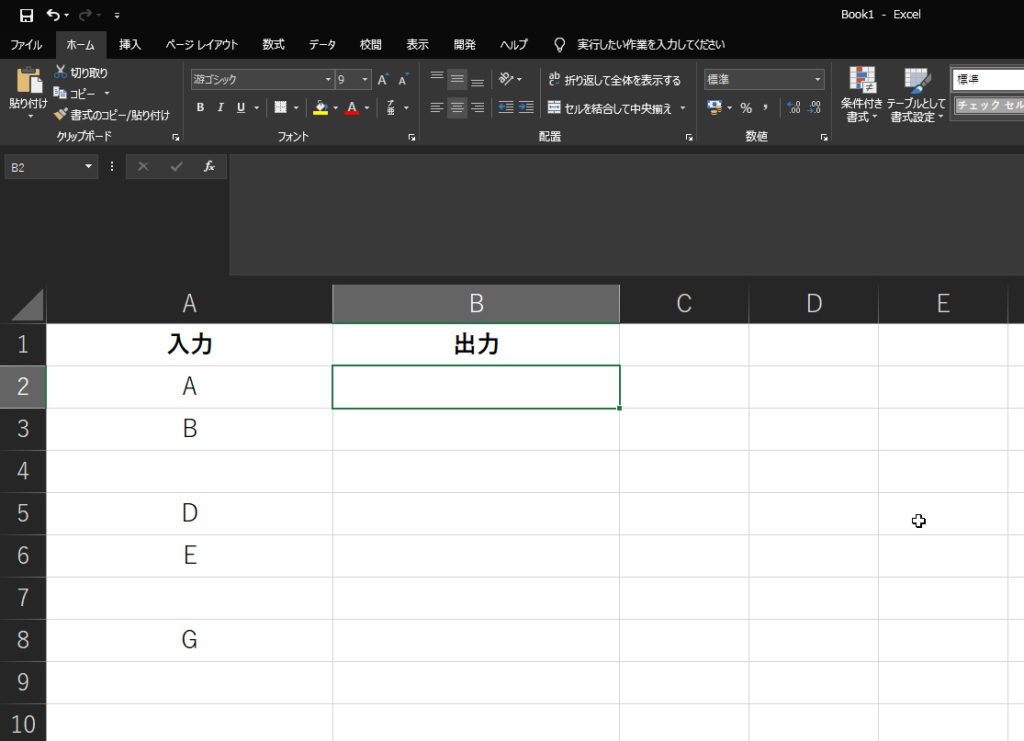
この方法をご紹介します!
聞き慣れない「CSE数式」についても説明します!
1. CSE数式とは?
まず、CSE数式について軽く説明します。
と言っても特に難しくはありません。
Ctrl と Shift と Enter を同時に押すのがCSE数式です!
これはExcelに備わる機能で
Ctrl と Shift と Enter を同時に押すことで
関数を「配列数式」にすることができるようになっています。
まぁ深く考える必要はありません。
3つのキーを押すと特殊な関数状態になるんだな~
くらいに思っておいてください。
2. 関数を入力する
さて、難しい話は置いておいて
入力する関数の説明をします。
まず下のように、A列に情報があって
B列に空白のセルを詰めて表示したい場合です。
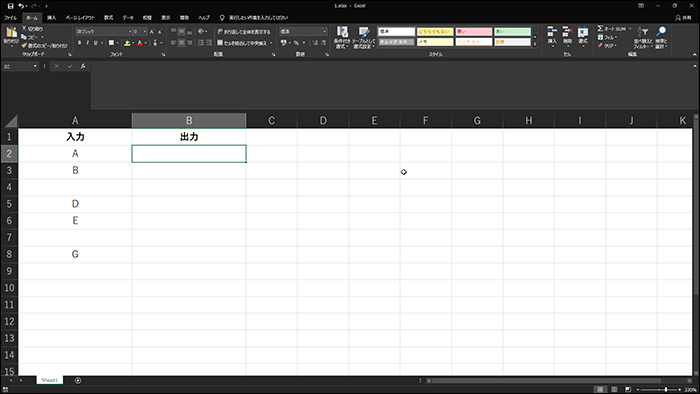
B2のセルに以下の関数を入力してCtrl+Shift+Enter(CSE関数)を押してください。
=IFERROR(INDEX(A:A,SMALL(IF(A:A<>””,ROW(A:A)),ROW(A2))),””)
すると「A」だけが表示されますが、
これをオートフィルで下まで引っ張っていきます。


すると空白が詰められます!
A列が関数であっても大丈夫です。
なんて素晴らしい!!!
3. 関数の説明
関数を細かく説明します。
=
IFERROR(
INDEX(A:A,
SMALL(IF(A:A<>””,
ROW(A:A)),
ROW(A2))),
“”)
まず、一番外側の「IFERROR関数」は
エラーが起きた際に「””」を表示します。(何も表示しない)
これは行間を詰めるのとは直接関係ありません。
=
IFERROR(
INDEX(A:A,
SMALL(IF(A:A<>””,
ROW(A:A)),
ROW(A2))),
“”)
次に中身ですが、
SMALL関数で空白で無いセルを
INDEX関数で表示させています。
4. 関数の使い方
=
IFERROR(
INDEX(検索範囲,
SMALL(IF(検索範囲<>””,
ROW(検索範囲)),
ROW(開始セル))),
“”)
・検索範囲にはA:Aのように詰める対象の範囲を指定
・開始セルには対象の開始する一番上のセル番号
というように使うことで
どんなデータでも行間を詰めることができます!
5. まとめ
今回は関数で空いた行間を関数で詰める方法をご紹介しました。
・関数を入力
・CSE数式にする
・オートフィルで引っ張る
これを覚えておけばデータ整理も楽になるかも知れませんね。
ぜひ活用してください!
以上、空白を覗いて行間(列間)を詰める方法の紹介でした。
最近のコメント