
ドメインの取得(契約)方法
手順
①アカウントの作成
②ユーザー情報の登録
③ドメインの検索
④ドメイン取得
▼ WEBサイトの開設方法はコチラから
ムームードメインのアカウント作成
ドメインの取得(契約)には
まずムームードメインのアカウントを作成する必要があります。
とは言ってもとても簡単です。
登録手順
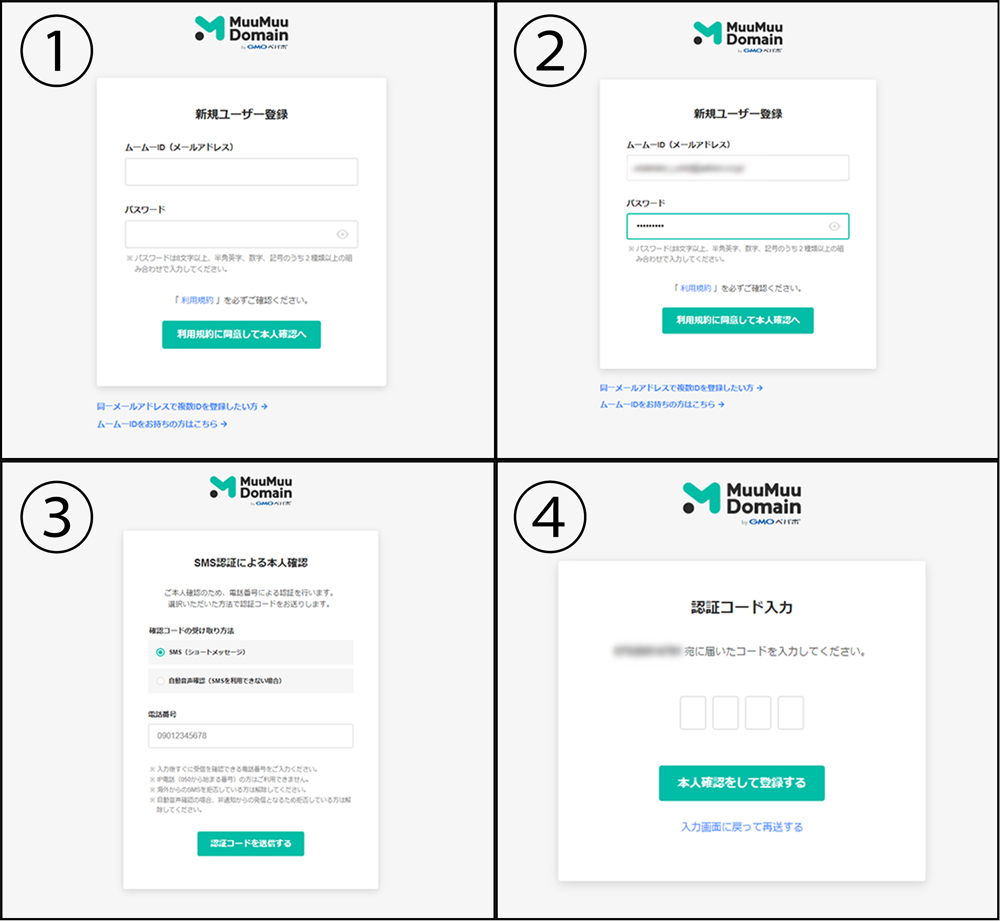
①メールアドレスとパスワードを入力
②電話番号を入力する
③SMSに届いた4桁の番号を入力
④ユーザー登録情報を入力
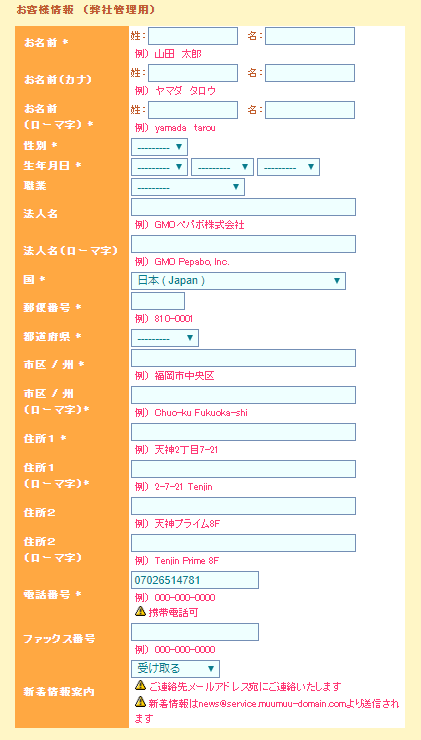
アカウントの登録自体はこれだけです。
ドメインの取得 (契約)
ドメインの検索
ドメイン検索画面から好きなドメインの文字列を入力。
オレンジ色の「検索する」ボタンを押すと検索できます。
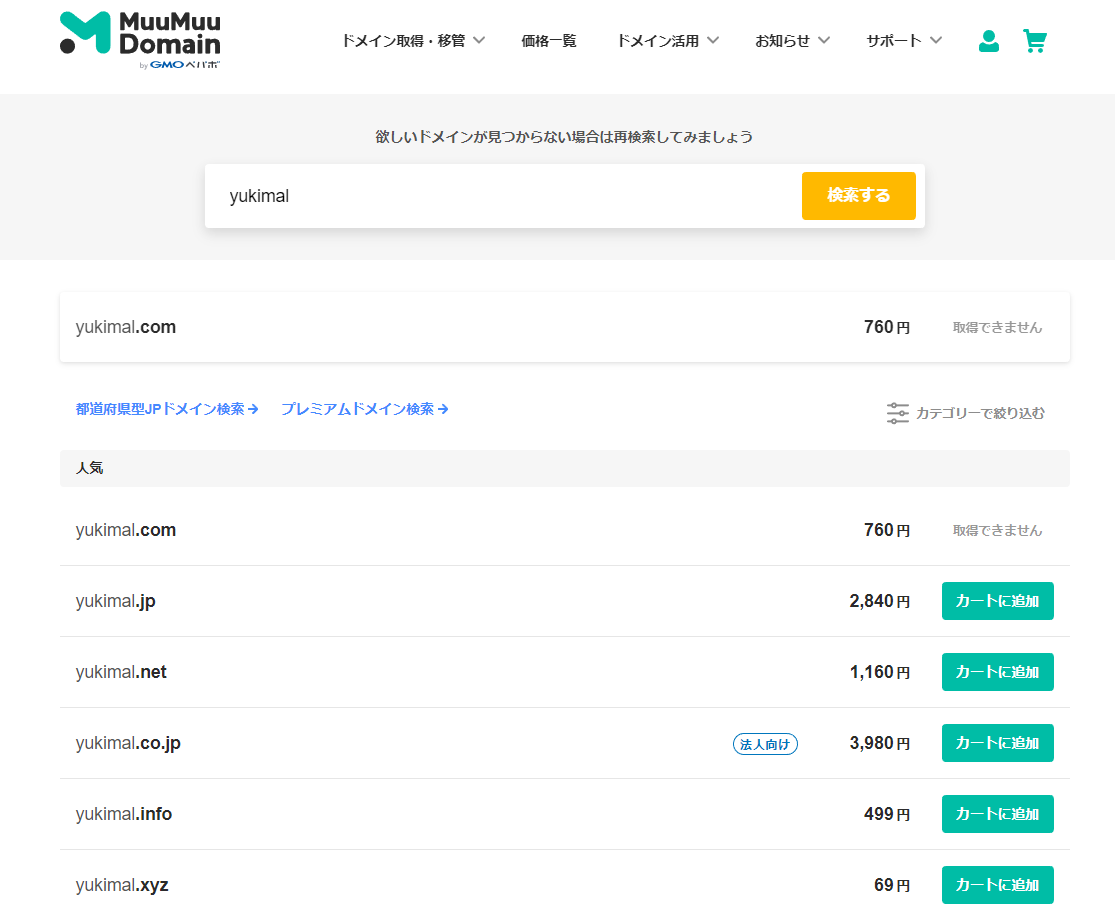
「取得できません」となっているドメインは既に誰かが取得済のドメインです。
ドメインの契約手順
手順が多いですが、難しくはないのでゆっくり慎重に進めてみてください。
「カートに追加」ボタンを押すとカートに入ります。
アマゾンなどと同じ仕組みですね。普通の商品カートシステムです。
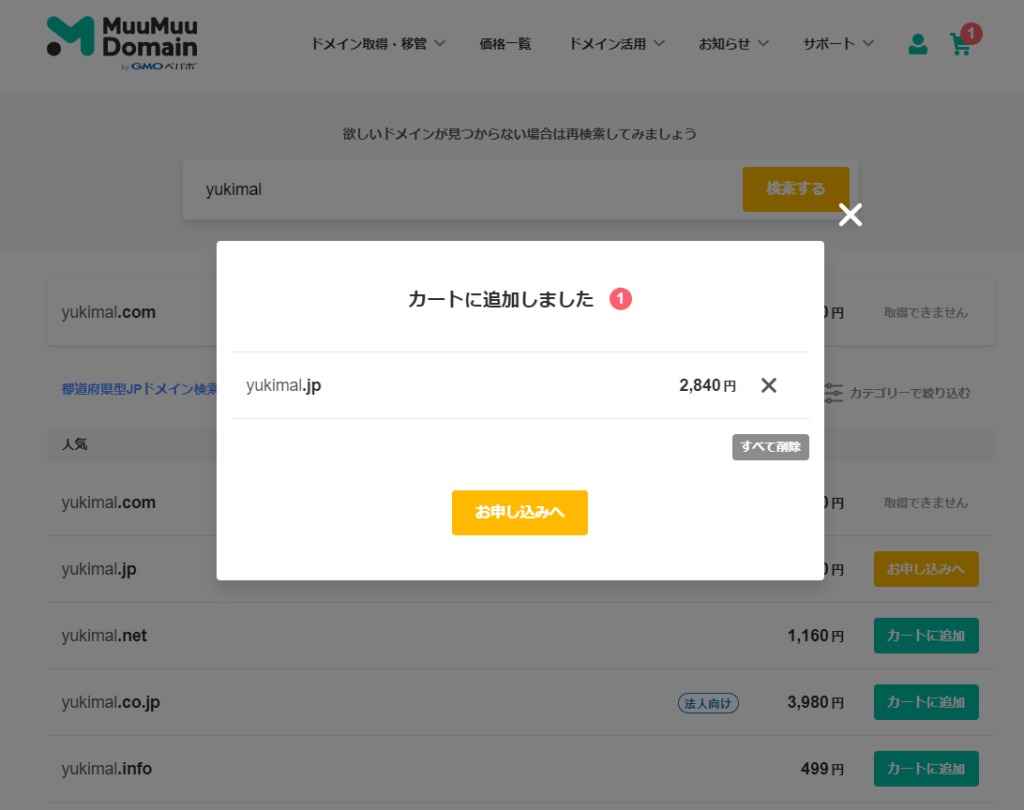
「お申し込みへ」を押すとログイン画面になりますので、ログインします。
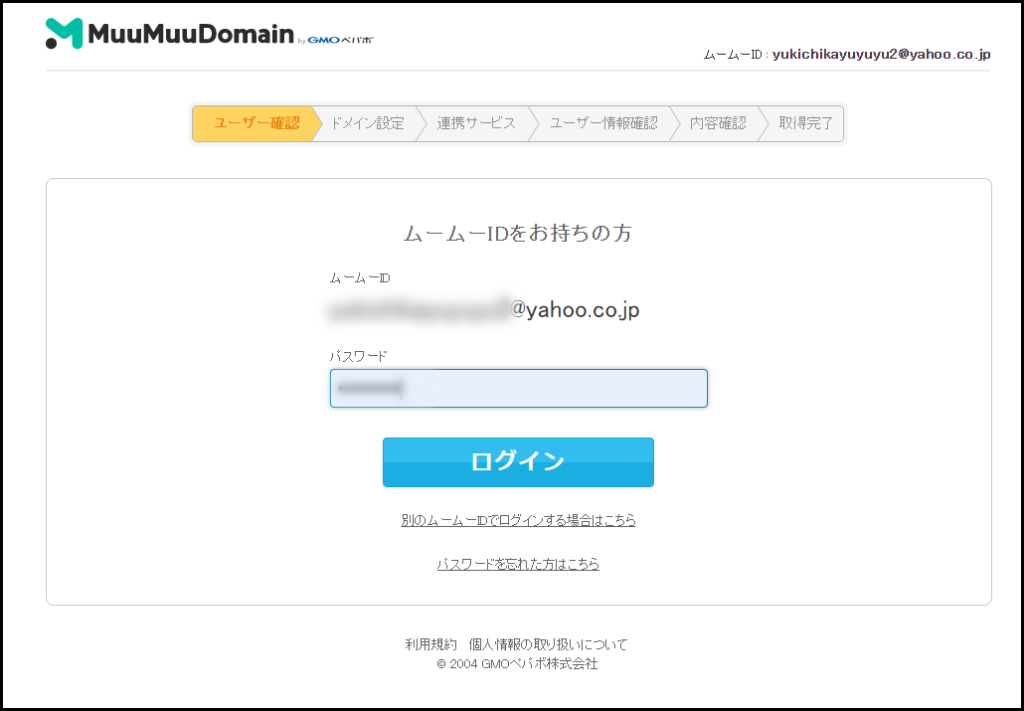
大事なのはここからです。
ムームードメインは儲けるために引っ掛けてきます。
気を付けて進んでいきましょう。
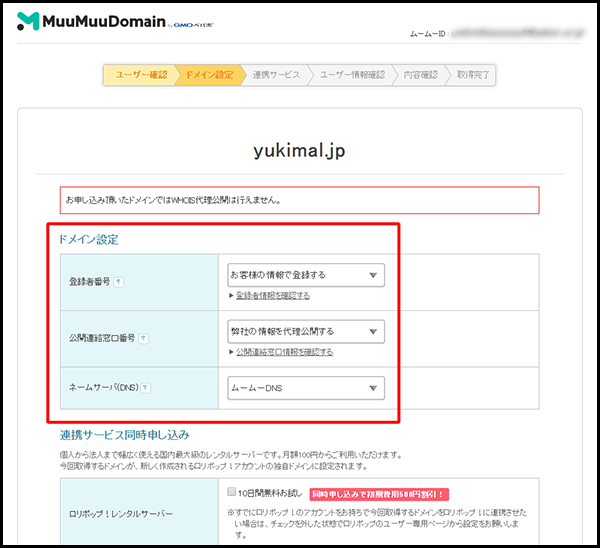
ドメイン設定
① 登録者番号・・・・「お客様の情報で登録する」or「WHOIS代理公開」
② 公開用番号・・・・「弊社の情報を代理公開する」
③ ネームサーバ・・・「ムームーDNS」
ほとんどの方がこの設定で大丈夫です。
※法人の場合は少し違います。
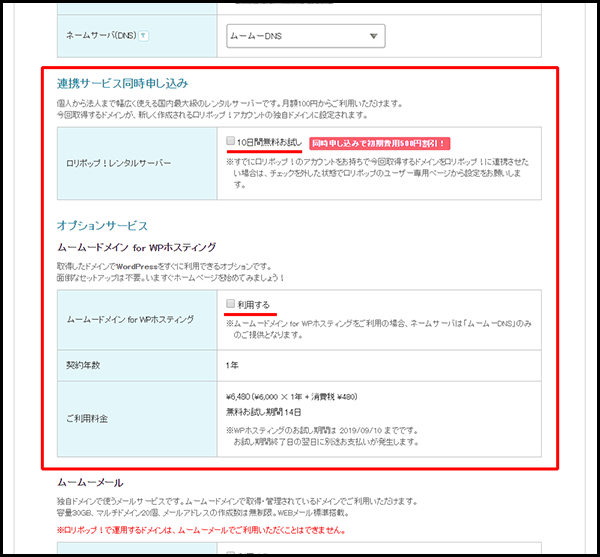
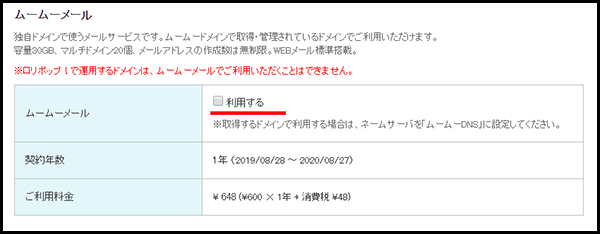
ここで3つの落とし穴があります。
・ロリポップ(エコノミープラン)の同時契約
・WPホスティング
・ムームーメール
これは全て後でも契約できますし、
初心者の方には必要ありません。
全てのチェックが外れてるのを確認して次に進みましょう。
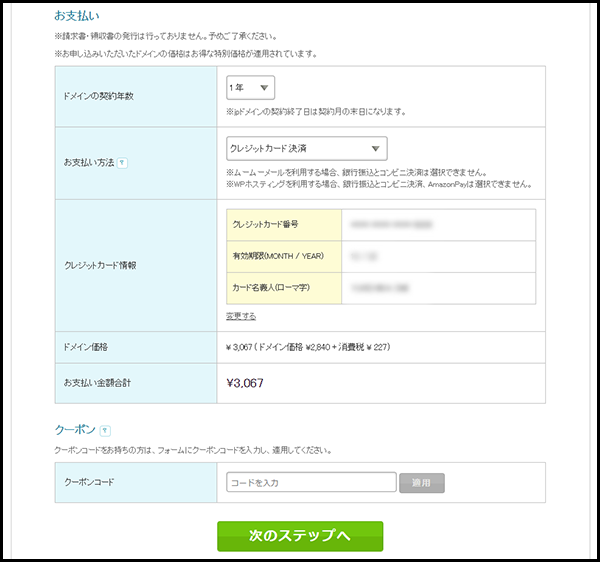
ここでお支払い方法を選択します。
・クレジットカード
・おさいぽ!決済
・コンビニ決済
・銀行振込
・Amazon Pay
が使えますが、クレジットカードがオススメです。
払い忘れがあるとドメインの契約は解除となり、
もしそのタイミングで別の人に契約されてしまったら
永久にそのドメインは戻ってきません。
クレジットカードなら勝手に決済されるので
そんなトラブルが起こりにくいです。
クレジットカード情報が入力できたら「次のステップへ」を押します。
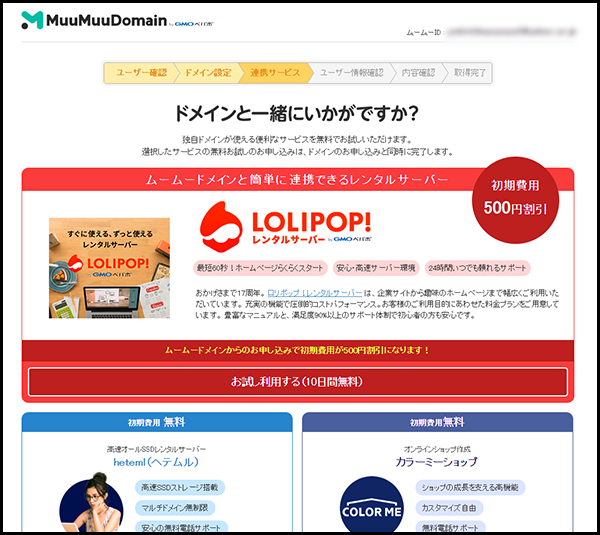
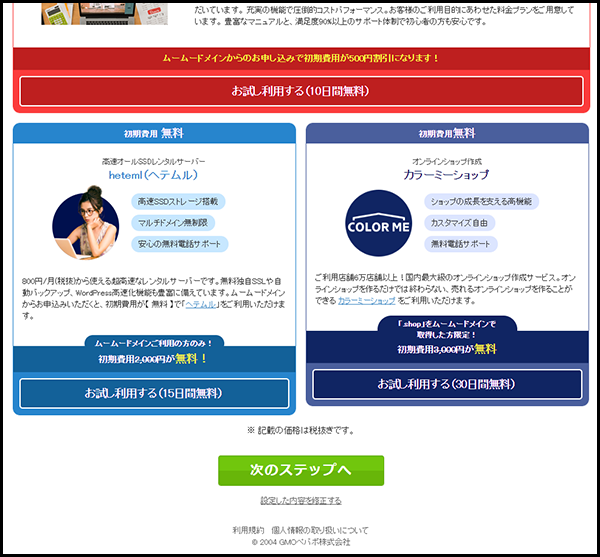
第2のトラップです。
この画面は広告でしかありません。
「次のステップへ」を押します。
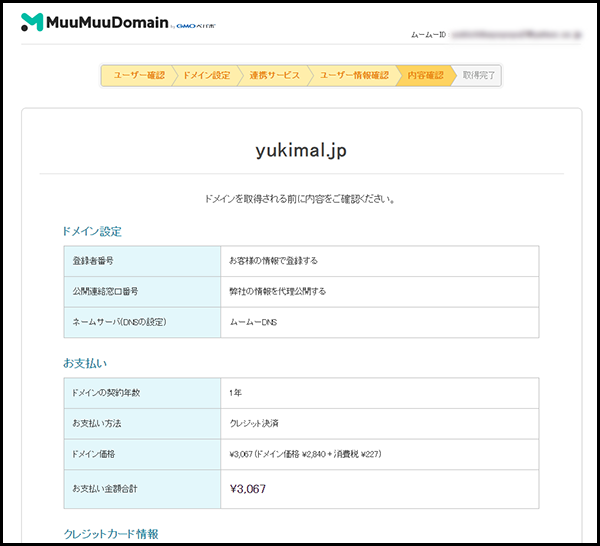
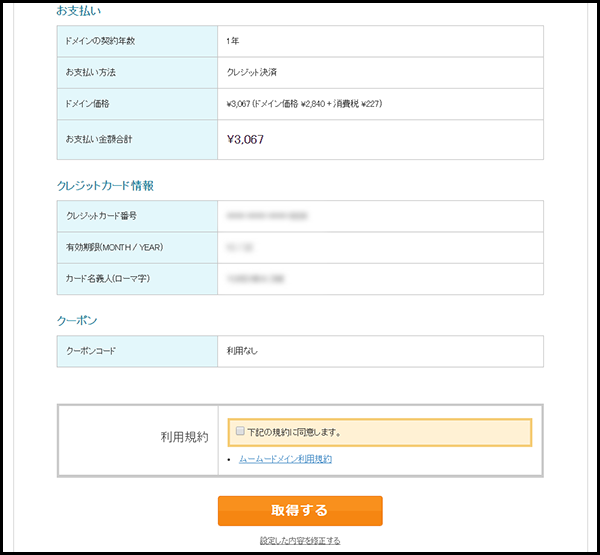
確認画面です。
一応全ての内容を確認してから「下記の規約に同意します。」
にチェックを入れて「取得する」を押します。
以上でドメインの取得は完了です!