

連番フォルダ生成ソフト「MakeFolders」をご紹介
どうも、雪丸です。
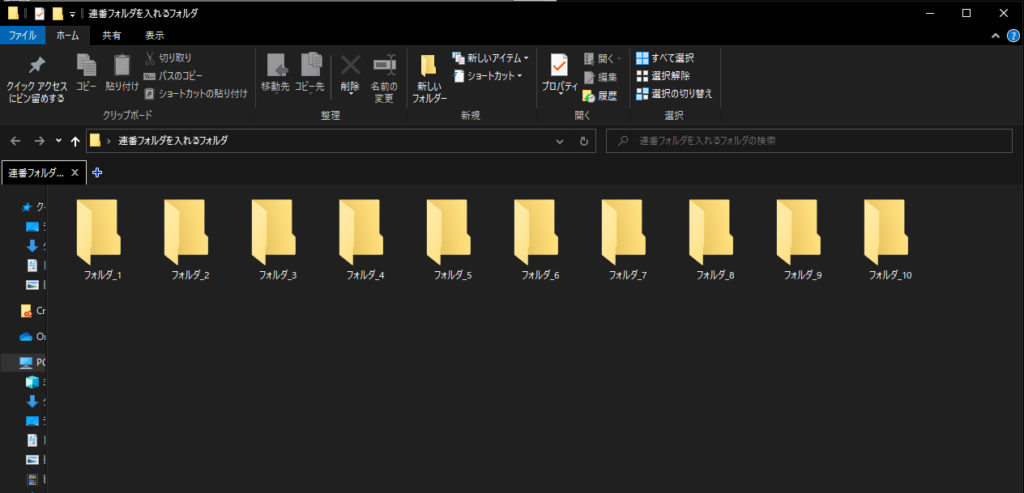
今回はお仕事で活躍する「連番フォルダ」の作成方法をご紹介します!
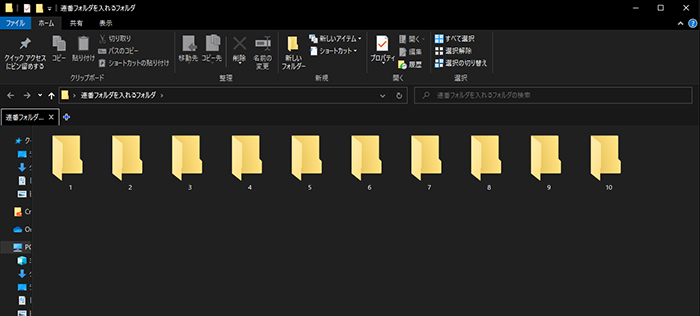
▼こんな感じで連番フォルダを作成していきます!
1. 準備するもの
② フォルダを生成する先の 親フォルダ(デスクトップに直接生成するのは非推奨)
▼親フォルダの名前は何でもいいです。私はこんな感じに。

2. MakeFoldersをダウンロード
▼こちらからダウンロードできます(外部サイトからのダウンロード)
https://www.vector.co.jp/download/file/winnt/util/fh482829.html
▼ダウンロードしたら解凍(展開)します。


3. MakeFoldersを開く
展開したフォルダの中にある「MakeFolders」をダブルクリックで開きます

▼こんな警告が出たら「実行」をクリック(出ない方もいるようです)

開いたら「作成する場所の指定」に親フォルダをドロップ!


▼フォルダのパス(名前)が表示されたらOK!

4. 連番の設定をして実行する!
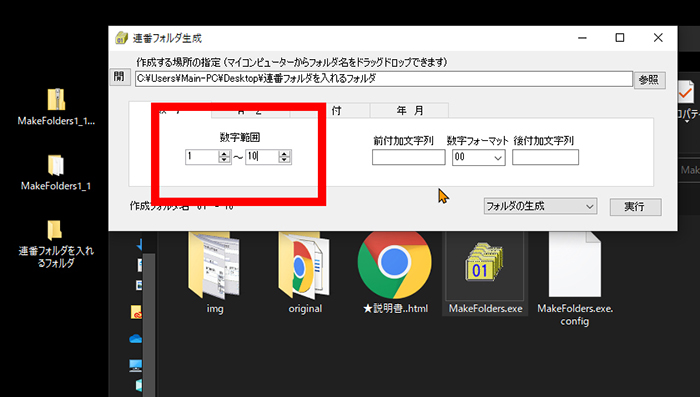
▼「数字範囲」を設定します。

たとえば、数字範囲を「1~10」にすると、1と10を含む連番フォルダが作成されます。
「実行」をクリックすると、完了の合図(アラート)は出ませんが、
実行されていますので確認してみましょう!
▼01~10までのフォルダが生成されています。

5. 上級応用編
① 0抜き連番のやり方
上記では1桁の番号の際に0が付いて「01」というフォルダが作成されましたが、
「1」というように、1桁の数字の前に0を付けないやり方を説明します。
まず通常通り数字範囲を指定します。
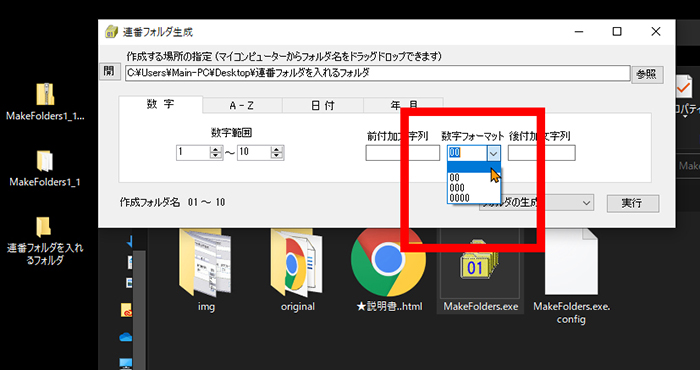
「数字フォーマット」を空欄にして実行します。
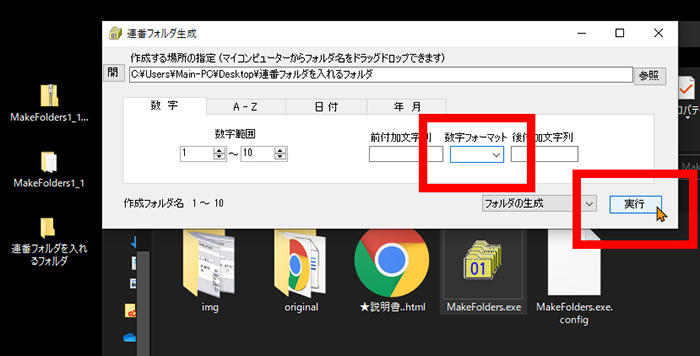
これだけで0抜き連番ができます!

② 文字 + 連番 + 文字
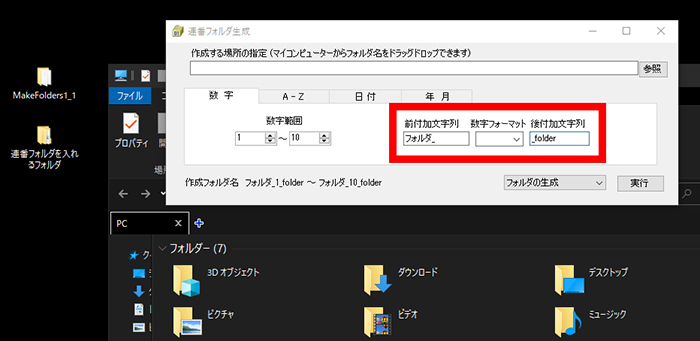
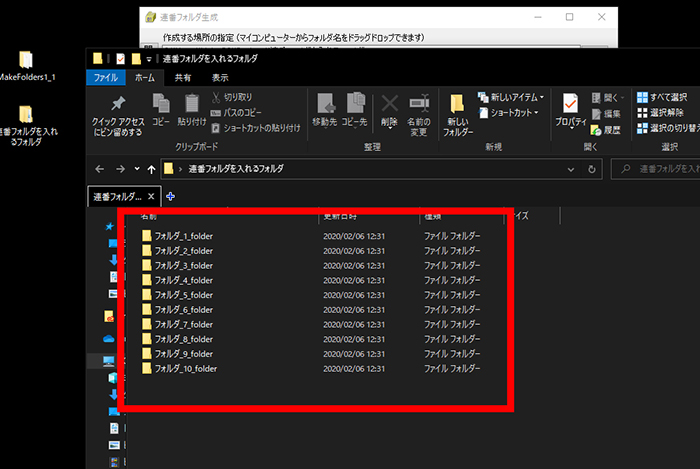
たとえば、「フォルダ1-folder」のように、連番の前後に文字を付加することもできます。
1.「前付加文字列」に好きな文字を入れれば「文字 + 連番」
2.「後付加文字列」に好きな文字を入れれば「連番 + 文字」
3.「前付加文字列」と「後付加文字列」に好きな文字を入れれば「文字 + 連番 + 文字」
③ A ~ Z
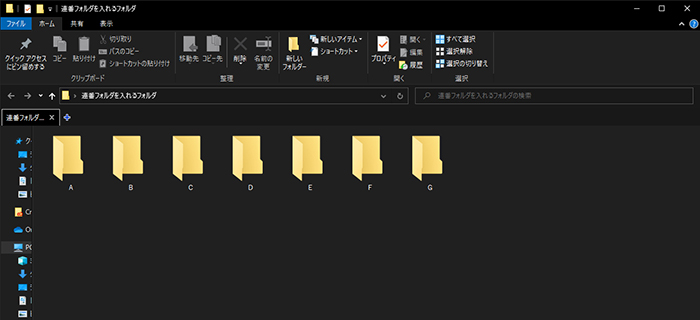
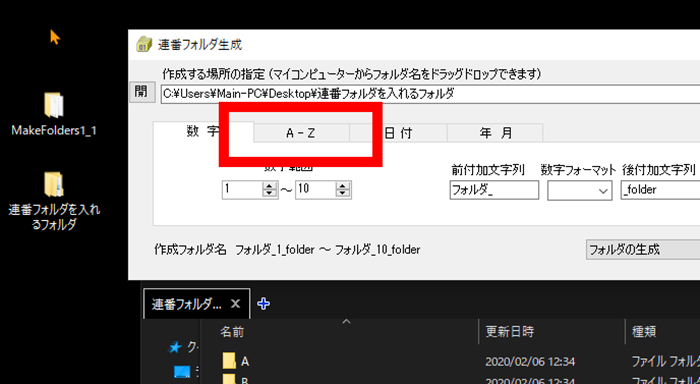
英字で連続した文字列のフォルダを生成したい時はこの方法でできます!
タブを「A – Z」に切り替えます。
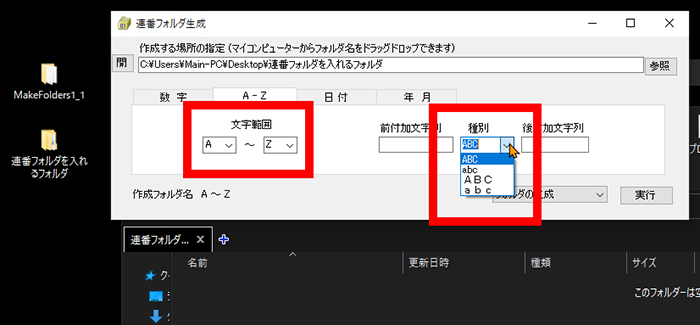
文字範囲は A ~ Z まで選べて
種別(フォーマット)は半角と大小文字で4パターン選べます。
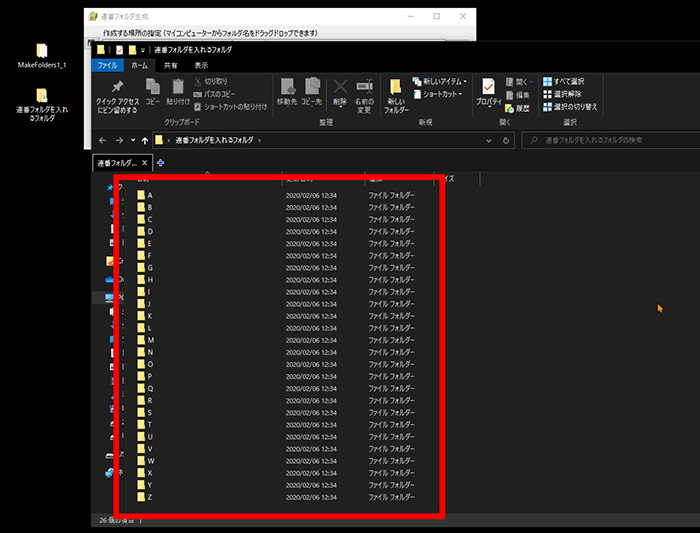
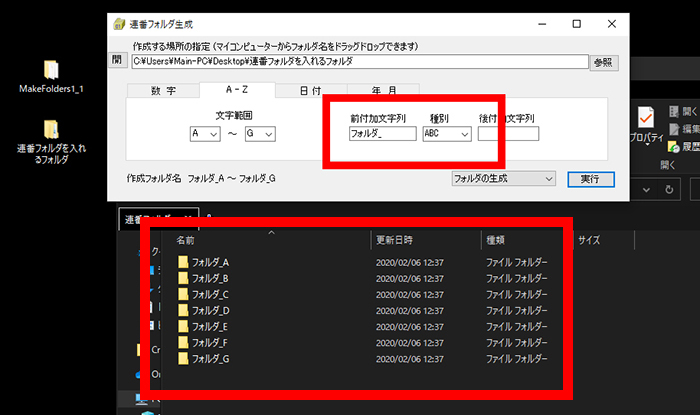
▼英字の場合も前後に文字を入れられます。
④ 日付
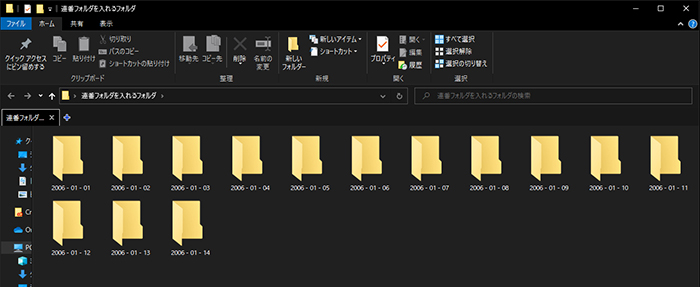
データのバックアップや記録用のフォルダには日付も欠かせませんよね。
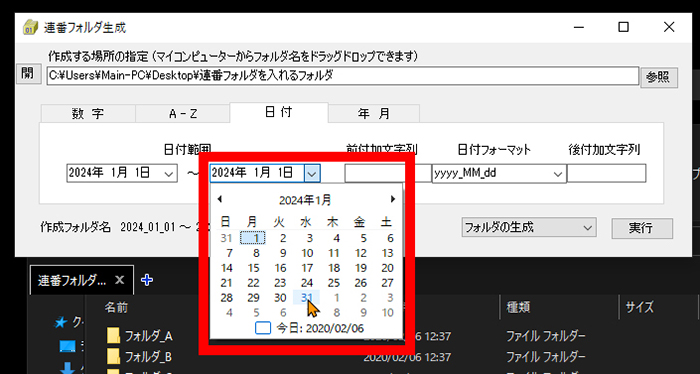
カレンダーからも設定できるので便利です。
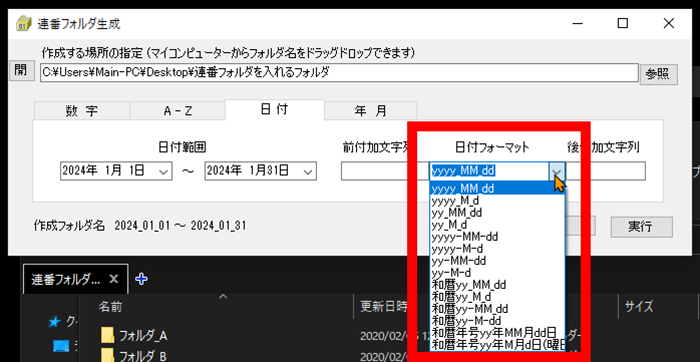
フォーマットには和暦も用意されています。
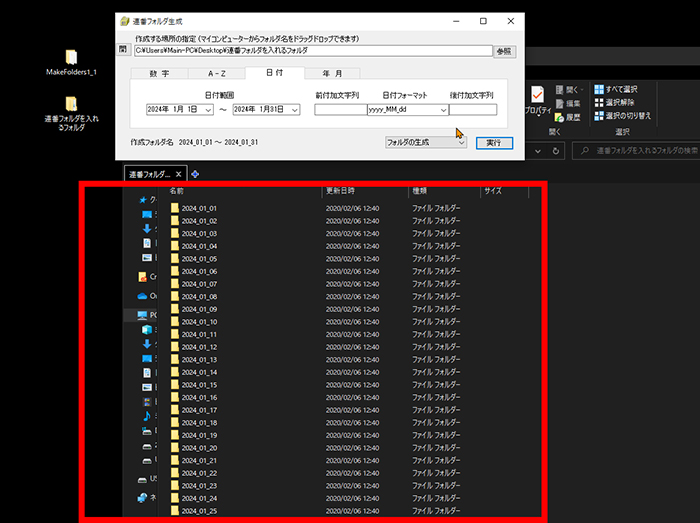
▼和暦設定と文字列付加を複合した場合

6. まとめ
解説は以上です。
とても便利なソフトですよね。毎週使ってます。
自分でbatファイル作ってもいいですけど
こっちのが楽だし
やっぱGUIが良いですよね~
特に文字列の付加はとても便利です。
ただ一つデメリットがあるとすれば
10001以上の連番フォルダが作れないことですね。
その場合は1桁で生成してリネームするか
コマンドやbatファイルで生成するしかありませんね。。。
いつか記事書きますね。
まぁこれ以上言及することも無いのでさよなら~~~