
「アクション」機能でフォトショップでの一連の作業を自動化する!
どうも、雪丸です。
今回はPhotoshopでの一連の作業を自動化する「アクション」の使い方を解説します。

アクションとは、一連の作業を記録して、いつでも同じ作業を呼び出せるようにする機能です。
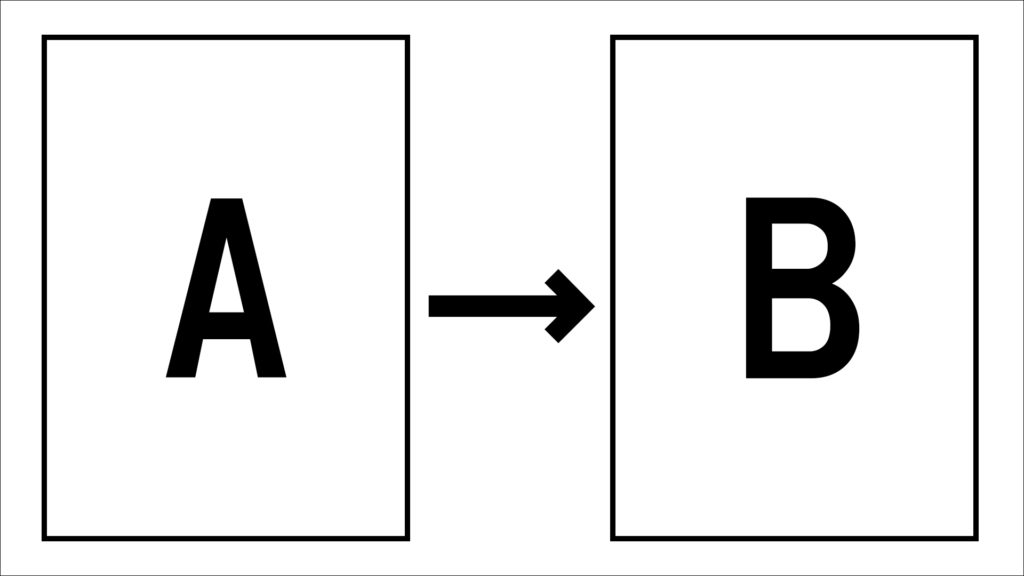
たとえば、カンバスAで行った作業を記録すると、
同じ作業をワンクリックでカンバスBに適用できるんです。
アクションの記録方法
アクションの記録方法の説明です。
まず、アクションパネルを開きます。
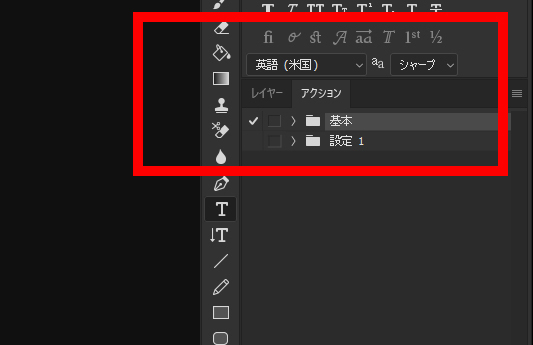
▼無い場合はウィンドウから出します。
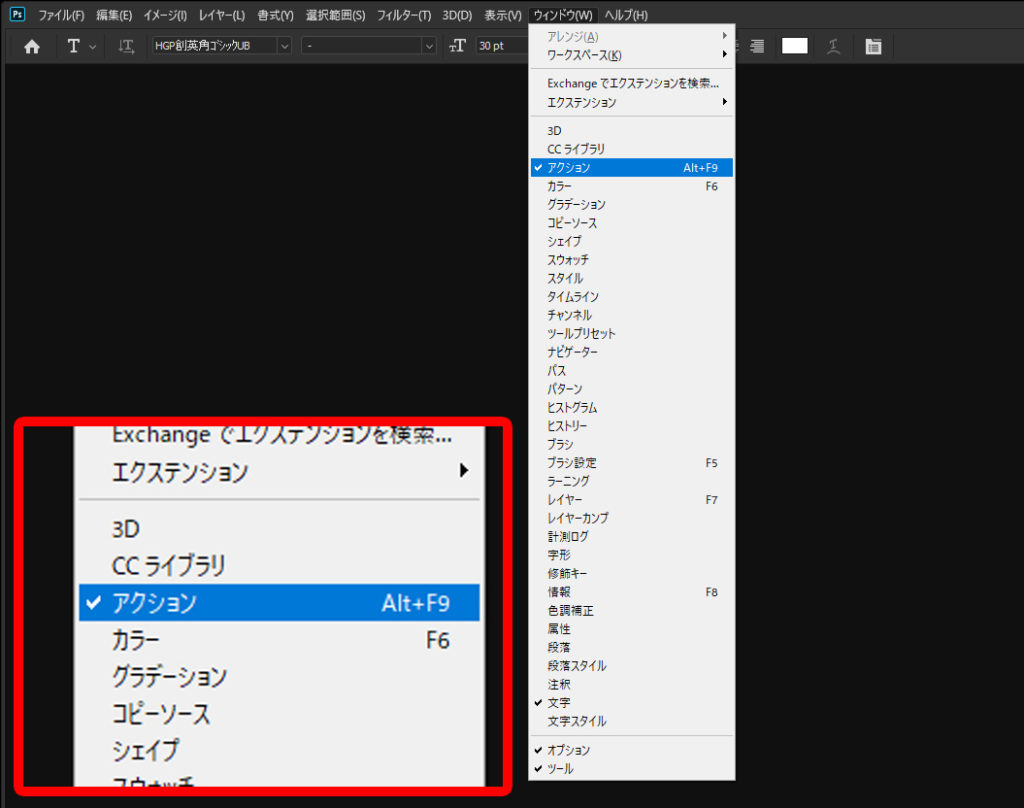
アクションのパネルの中に「初期設定」フォルダがあると思いますが、
「 三 」マークから新規作成もできます。
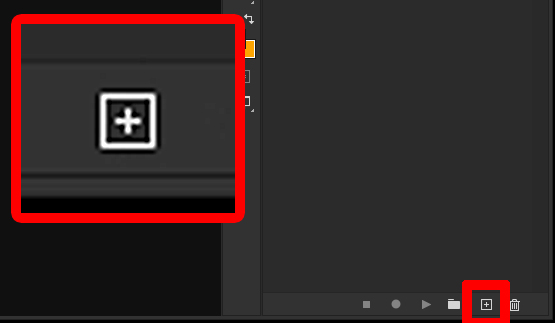
任意の設定フォルダを選択して、アクションを新規作成します。
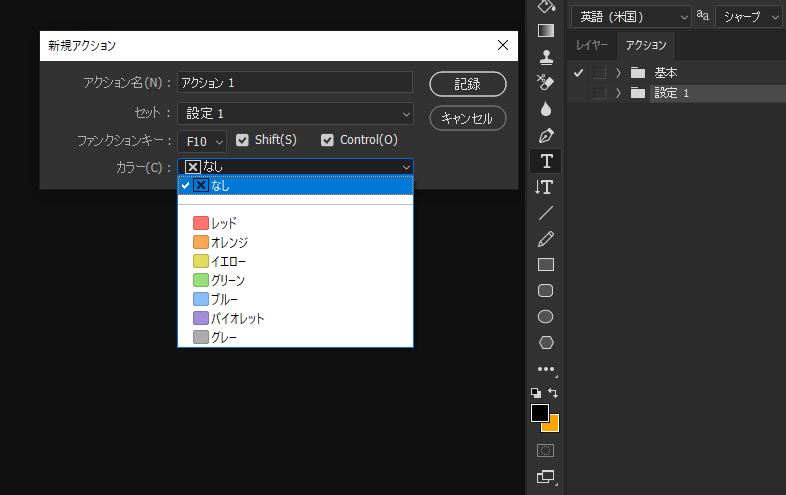
アクション名やファンクションキーを入力しましょう。
今回は「アクション1」「Ctrl+Shift+F10」 で記録します。
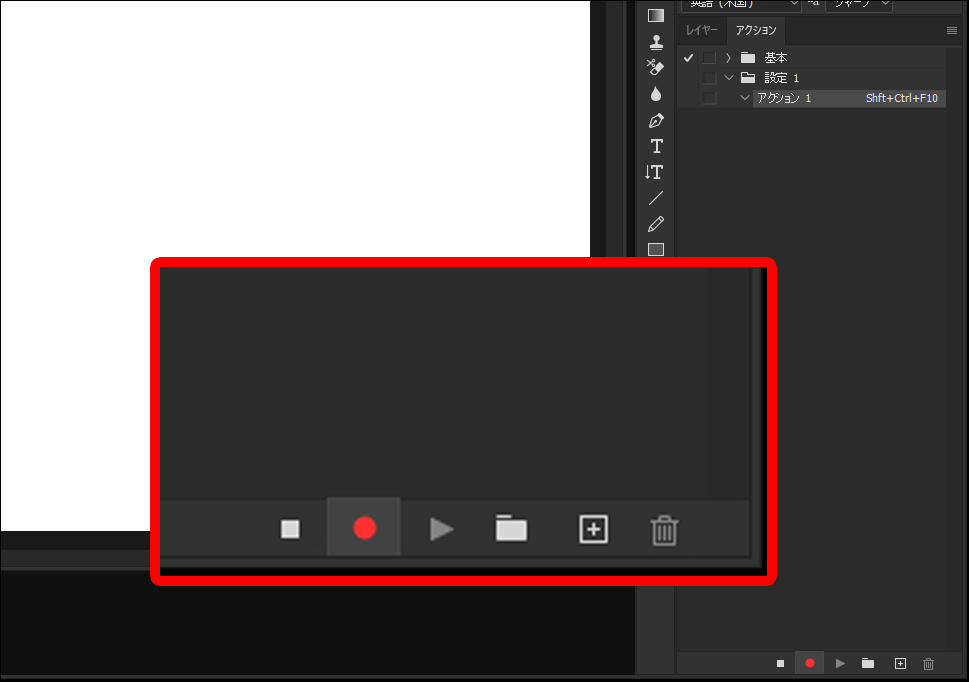
「記録」をクリックすると、ファイルが作成されて記録中になります。
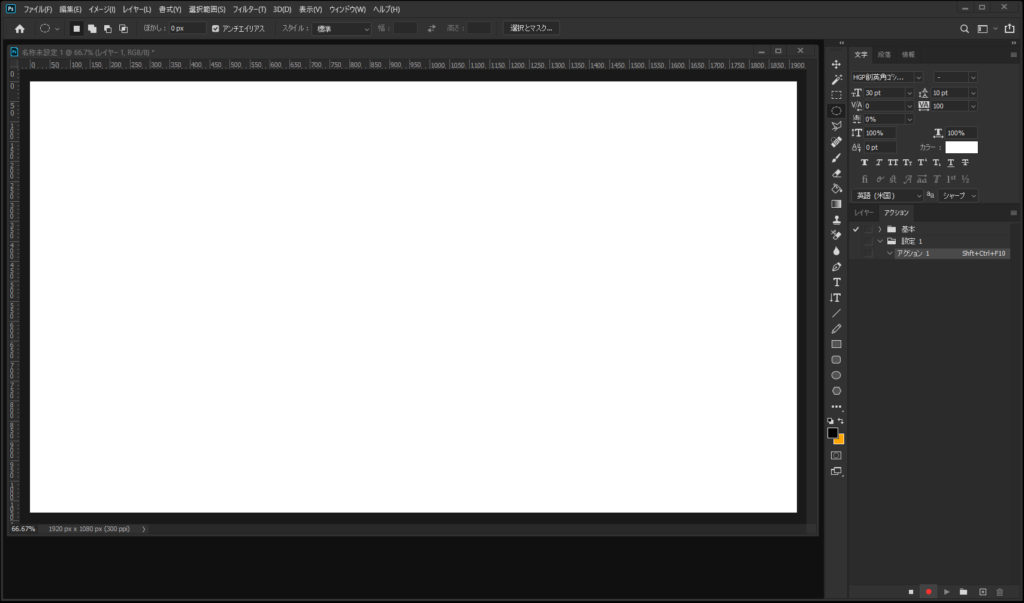
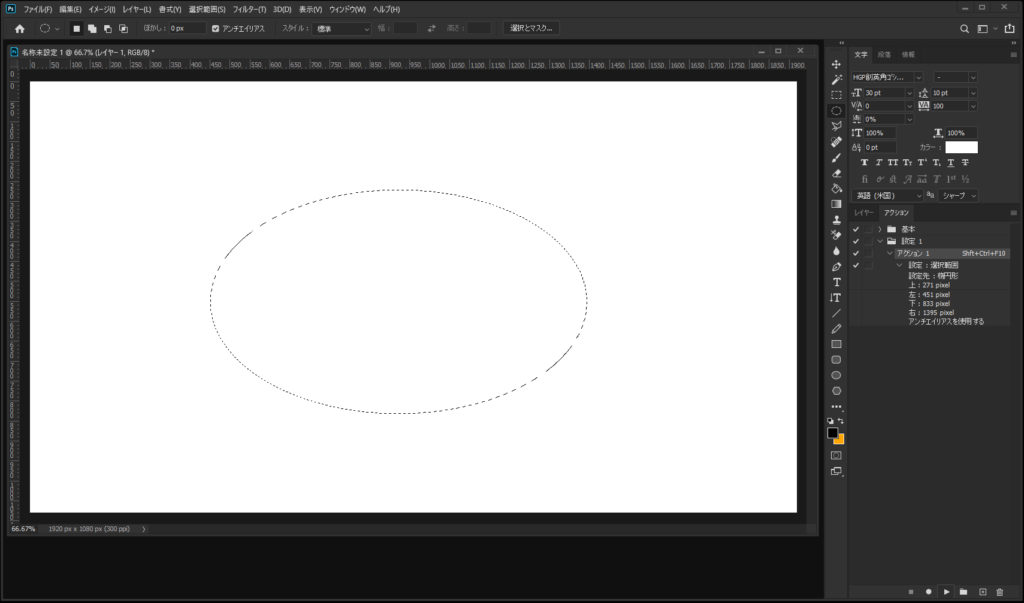
今回は適当な選択範囲を記録してみます。
↓
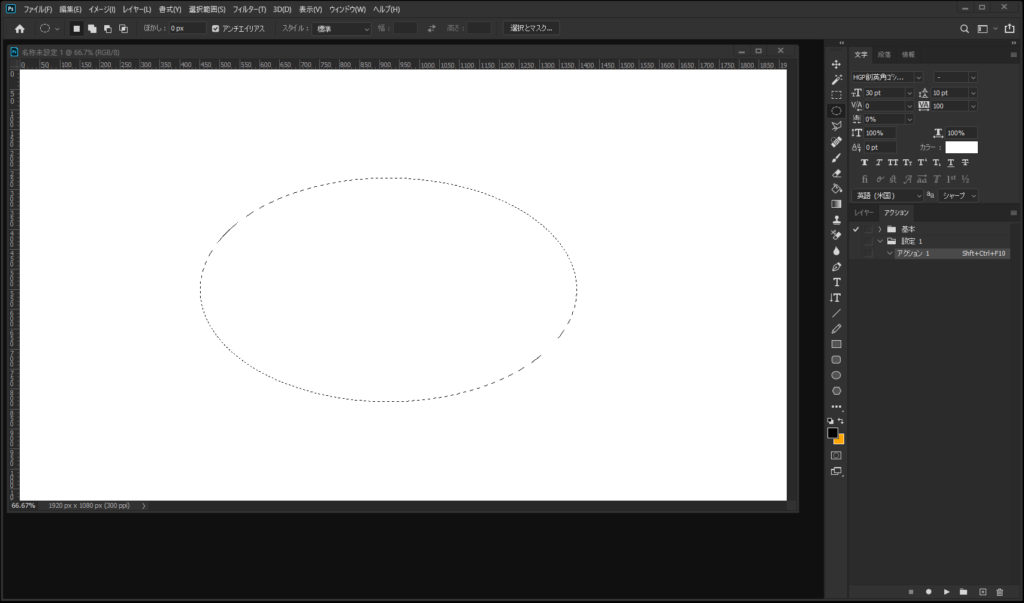
作業が終わったら、停止ボタンを押して終了します。
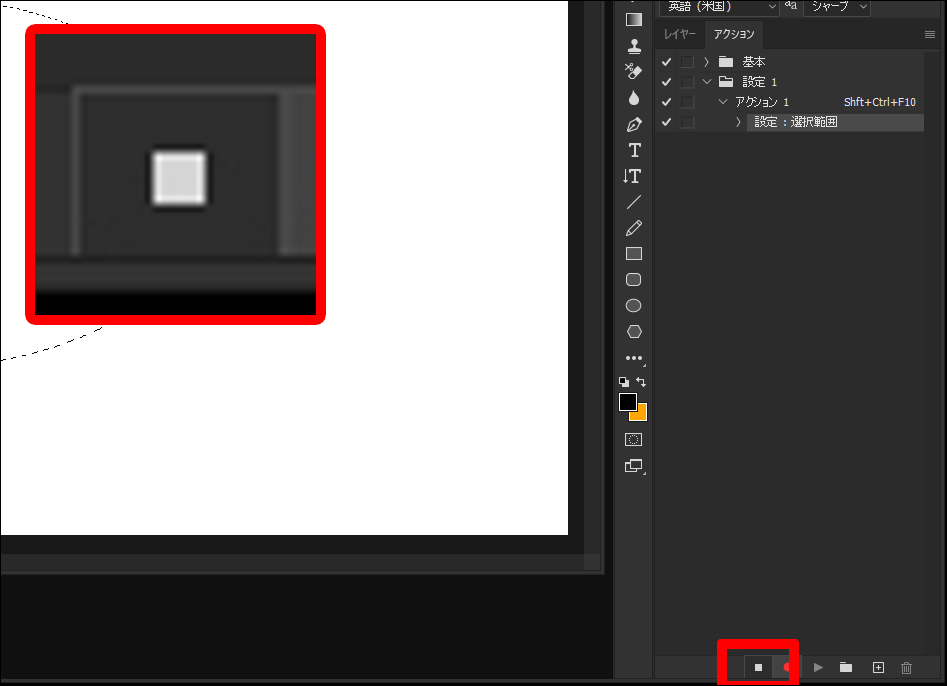
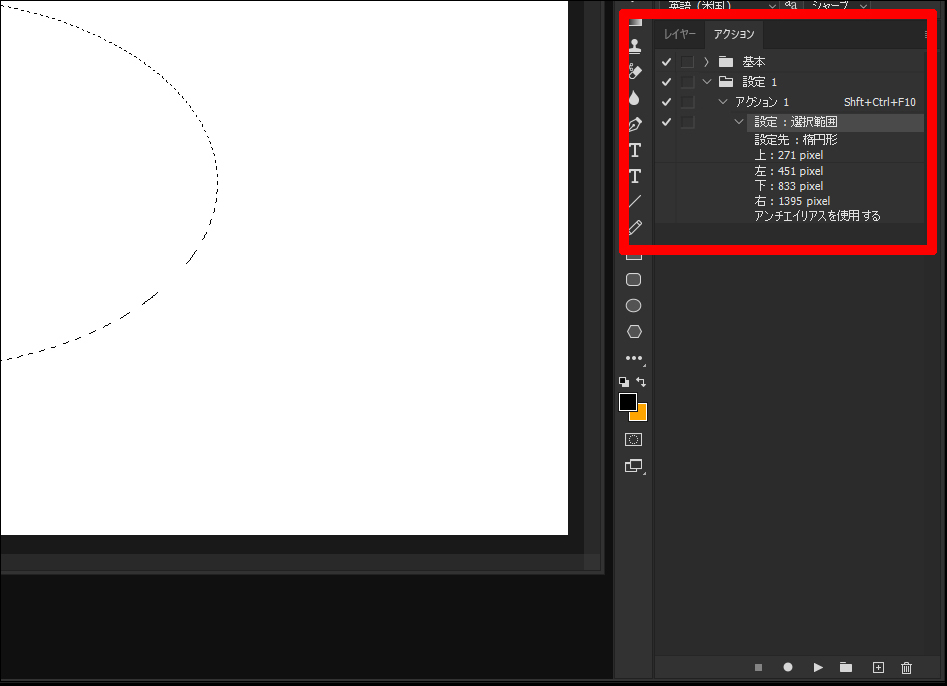
終了すると、行った作業が記録されます。
Ctrl+Shift+F10(設定したファンクションキー)を押すと
記録した作業が自動で行われます。
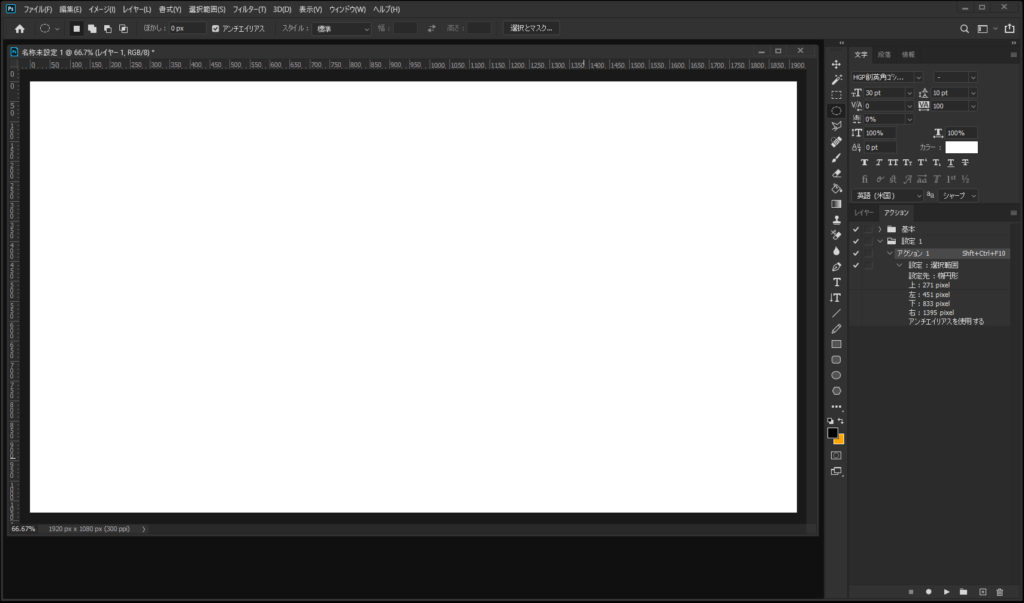
↓
アクションの説明は以上です。
上手に使ってPhotoshopでの作業を効率化してみてください!
最近のコメント